
SDK de Listas
Esta seção descreve as funções e o fluxo de trabalho para trabalhar com as listas do SDK
list_selected método
list_selected métodoWidgets podem funcionar em interfaces de listas de leads, contatos e empresas para executar algumas ações em massa nos itens dessas listas. Valores possíveis da propriedade locations em manifest.json :
llist - lista de leads
clist - lista de contatos/empresas
tlist - lista de tarefas
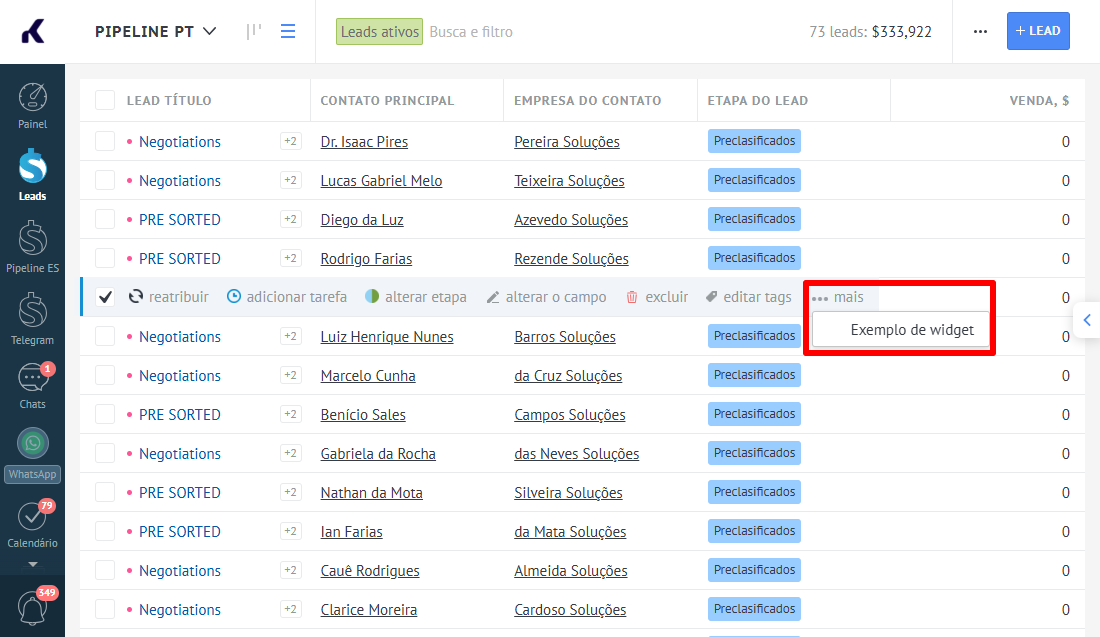
O método list_selected está disponível para estes escopos:
this.callbacks = {
  ...

  render: function () {
    var selected_data = self.list_selected();

    this.render_template({
      body: '<div class="widget-body-unique-class-name">' +
        'Quantidade de leads: ' + selected_data.summary.items
      '</div>'
    });
  },

  ...
}
selected_data armazenará os elementos selecionados pelo utilizador, que conterão o ID, o tipo de entidade à qual o utilizador pertence e os dados de telefone e e-mail dos contactos selecionados ou contactos relacionados com os leads selecionados nas secções correspondentes.
Observação: o método retorna o número de elementos da lista atualmente visíveis na interface do usuário da página, com base na configuração Mostrar linhas no canto inferior direito.
O método render_template é utilizado para renderizar o widget, cujos parâmetros estão descritos na página do SDK do Cartão. Um exemplo do resultado da execução do método list_selected:
{
  "selected": [{
    "id": 33378970,
    "type": "lead",
    "emails": [],
    "phones": []
  }, {
    "id": 33363766,
    "type": "lead",
    "emails": [],
    "phones": []
  }, {
    "id": 33363366,
    "type": "lead",
    "emails": [],
    "phones": ["+140000000"]
  }],
  "summary": {
    "items": 3,
    "emails": 0,
    "phones": 1
  }
}
Listas personalizadas
O sistema tem a capacidade de substituir o cartão de edição padrão do item da lista. Para fazer isso, você deve definir a área de conexão do widget catalogs no manifest.json, e então especificar o id do diretório onde o cartão personalizado será usado no lugar do usual.
Para especificar o id do diretório, é necessário chamar o método do widget setSdkCatalogId, passando o id do diretório como argumento até que as configurações do widget sejam salvas. Você pode fazer isso, por exemplo, no callback onSave.
Exemplo:
onSave: _.bind(function () {
          this.setSdkCatalogId(this.params.catalog_id);
          return true;
}, self),
Após configurar as configurações, quando você tentar editar o elemento do diretório, o callback do widget loadCatalogElement será chamado. Neste caso, o cartão de edição padrão do elemento da lista não será aberto; a apresentação do cartão deve ser implementada de forma independente, por exemplo, através do componente básico de janela modal lib/components/base/modal:
loadCatalogElement: function (catalog_element) {
          console.log('editando o item de catálogo #' + catalog_element.id);
},
Updated 8 months ago