
API do Botão de Chat Web
Tudo descrito neste artigo funciona apenas com o código para adicionar o Botão de Chat Web copiado através da interface da Kommo.
Obtenha o botão
Acesse um Pipeline ➡️ Automatize ➡️ + Adicionar fonte no menu à esquerda ➡️
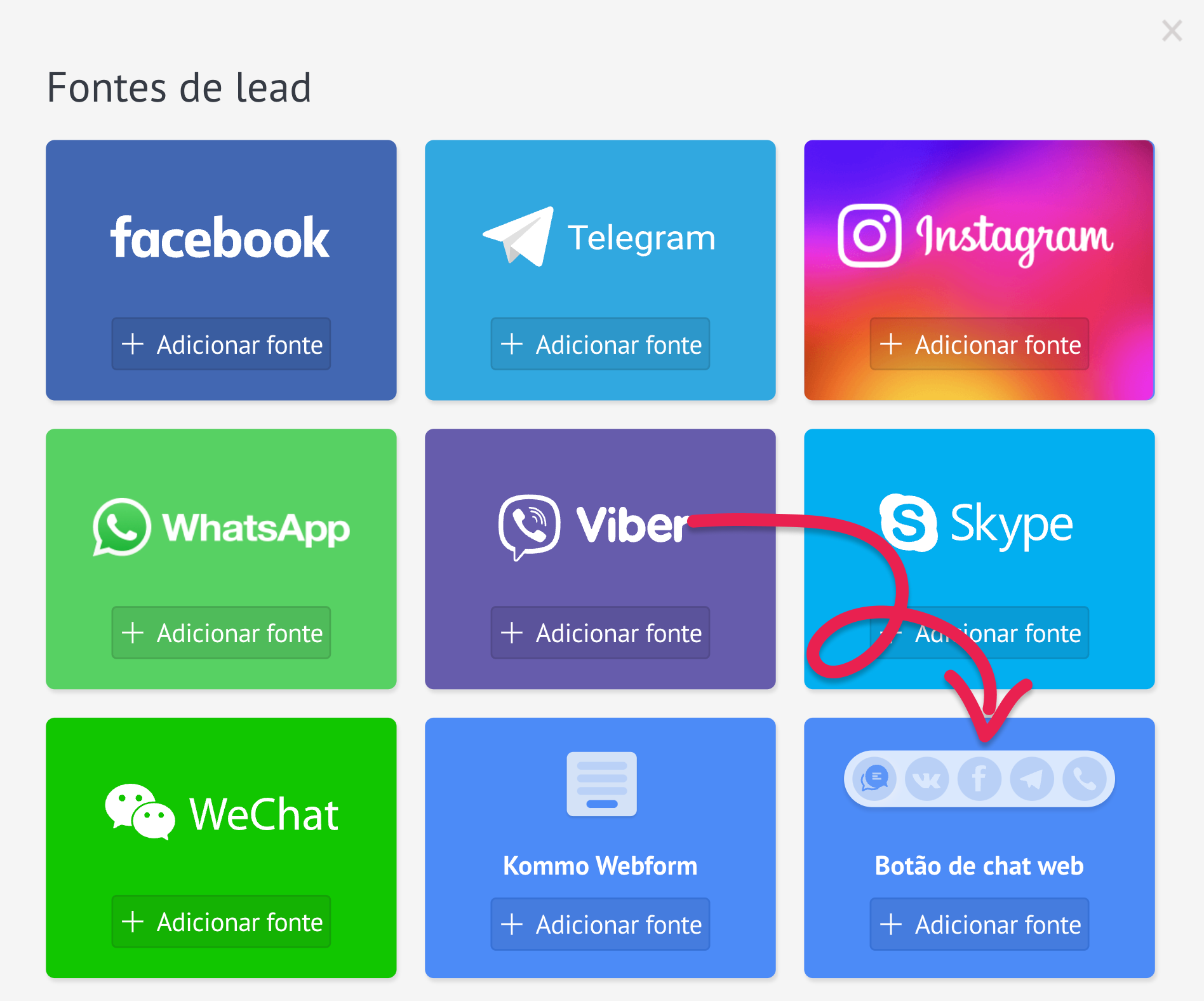
Selecione Botão de Chat Web
➡️ Vá até a aba Instalação ➡️ Copie o código.
É necessário configurar o objeto de configurações window.crmPluginConfig para o Botão de Chat Web em qualquer lugar da página antes de incluir o código do botão em si.
window.crmPluginConfig = {
  hidden: false, // Esconder o botão ao carregar a página
  color: '#000', // Mudar a cor do botão, ignorando a cor configurada na Kommo

  onlinechat: {
    mode: 'widget', // Pode ser também ‘frame’, mais detalhes abaixo
    user_id: '', // ID do usuário do chat online (parâmetro opcional)

    locale: {
      extends: "com",
      compose_placeholder: "Escreva sua pergunta…",
    },

    theme: {
      header: false,
    },
  },
};
Vamos dar uma olhada mais detalhada nas configurações do chat online.
Exibir uma janela de chat em um elemento de página personalizado
window.crmPluginConfig = {
 onlinechat: {
   mode: 'frame',
   container: '#custom_chat_holder',
 },
};
Neste caso, ao clicar no ícone do chat online no botão, o chat será aberto não em um bloco pop-up ao lado do botão, mas em um elemento específico da página indicado na propriedade container.
Neste modo, as mensagens pop-up que chegam param de aparecer ao lado do botão. Quando uma nova mensagem chega no chat online, ela exibe apenas a contagem de mensagens não lidas.
Localização
Lista completa de strings disponíveis para localização:
window.crmPluginConfig = {
 onlinechat: {
  locale: {
    extends: 'pt',
    date_format: 'dd.MM.YYYY',
    time_format: 'HH:mm',
    compose_placeholder: 'Escreva uma mensagem...',
    delivery_status_sending: 'Enviando',
    delivery_status_sent: 'Enviado',
    delivery_status_read: 'Lido',
    delivery_status_error: 'Erro',
    powered_by: 'Powered by',
    new_messages: 'Novas mensagens'
  },
 },
};
Você pode enviar apenas as strings necessárias para tradução, especificando o locale inicial via extends. Atualmente, o chat online suporta três localizações integradas: en, es, pt.
Para date_format e time_format você pode especificar quaisquer valores válidos da biblioteca date-fns.
Alterar a aparência do chat
window.crmPluginConfig = {
 onlinechat: {
  theme: {
   background: 'yellow', // fundo
   system_color: 'pink', // cor dos textos do sistema (status de entrega, data)
   header: { // você pode especificar header: false, e assim ele não será renderizado
     background: 'skyblue', // cor do fundo do topo do chat
     color: 'black', // cor do texto superior
   },
   message: {
     outgoing_background: 'red', // fundo da mensagem do usuário
     outgoing_color: 'white', // cor da mensagem do usuário
     incoming_background: 'blue', // fundo da resposta
     incoming_color: 'white', // cor da resposta
   },
   compose: {
     height: 100, // altura mínima em pixels (máximo 170px, não pode ser alterado)
     button_background: 'black', // fundo do botão de envio
   }
  },
 },
};
Todas as cores devem ser especificadas em um formato que possa ser processado pelo CSS no navegador (por exemplo, código hex, rgb, rgba).
Alterar o usuário do chat
Aplique a propriedade user_id para criar o ID de usuário do seu chat online. Isso pode ser útil em casos onde você deseja continuar a conversa em um chat já existente, caso o usuário esteja logado em outro dispositivo.
Exemplo de uso:
- O cliente de uma loja online está autorizado em sua conta e inicia o diálogo no chat online (onde o
user_idfoi previamente transferido). - O mesmo cliente decide fazer login de outro dispositivo (por exemplo, um celular).
- Após o cliente ser autorizado em sua conta, passamos o mesmo
user_id. - Quando o cliente abre a janela do chat online, um diálogo existente com todo o histórico de mensagens será exibido.
Recomenda-se fortemente que o user_id seja criptografado usando qualquer algoritmo de criptografia conveniente para você (SHA-256, MD-5, etc.) para proteger contra o acesso à conversa por tentativa de iteração sobre o ID de usuário.
window.crmPluginConfig = {
 onlinechat: {
  user_id: 'abc123'
 },
};
Métodos JS
Para trabalhar com chats, é fornecida uma função especial em JavaScript chamada crmPlugin . Ela pode ser usada em qualquer lugar depois de instalar o código do botão.
Métodos suportados:
crmPlugin(‘runChatShow’)– exibir o chat.crmPlugin(‘runChatHide’)– ocultar o chat.
Às vezes, é necessário destruir a instância atual do botão e inicializar uma nova, por exemplo, para iniciar um chat com um user_id diferente.
Método para destruir uma instância:
crmPlugin(‘runDestroy’)– remover a instância atual do botão.
Callbacks
Também são fornecidos callbacks para responder a eventos que ocorrem no botão e no chat online.
crmPlugin('onChatShow|onChatHide', function () {

});

crmPlugin('onChatReady', function () {
  // O chat é inicializado
  // Permite trabalhar com ele por meio da API JavaScript
  crmPlugin('runChatShow');
});

crmPlugin('onButtonClick', function (service, link) {
	// quando o botão é clicado
	// parâmetros de entrada:
	// código do serviço
	// URL do link clicado
});

crmPlugin('onConversationsChange', function (conversations) {
   // Ao mudar de conversa
   //
   // Quando múltiplas conversas estão desativadas, o evento será acionado uma única vez
   // Nesse caso, o valor de conversations será false
   //
   // Parâmetros recebidos:
   // conversations - array de conversas visíveis

  // formato da conversa
  //
  // {
  //   name: 'A123',
  //   is_closed: true | false,
  //   last_message: {
  //     media: {
  //       url: 'https://path_to_resource.mp4',
  //       thumbnail: 'https://path_to_preview.jpg',
  //     } | undefined,
  //     created_at: 1655283158457,
  //     is_out: true | false,
  //     text: 'Olá',
  //     type: 'text' | 'video' | 'photo',
  //     author: {
  //       name: author.name,
  //     } | undefined,
  //   },
  // },
});
Parâmetros JS no chatbot online
ocê pode passar seus próprios parâmetros para o chatbot online usando o método crm_plugin.setMeta e construir diferentes cadeias de comportamento do bot com base nesses parâmetros.
Por exemplo, se um usuário estiver autenticado no seu site e você quiser cumprimentá-lo pelo nome, será necessário chamar o seguinte código no seu site:
var NOME_DE_USUARIO = "";
crm_plugin.setMeta({
  bot_params: {
    username: NOME_DE_USUARIO
  }
});
Adicione a mensagem de boas-vindas olá,{{bot_params.username}} no chatbot online.
Além disso, o chatbot online suporta uma condição com a verificação de bot_params no primeiro passo, permitindo implementar facilmente, por exemplo, multilinguismo na mensagem de boas-vindas.
No seu site, você precisará encaminhar o parâmetro com o idioma atual do usuário:
var LOCALE = "com"; // Obter o idioma via geoip ou API do navegador
crm_plugin.setMeta({
 bot_params: {
  locale: LOCALE
 }
});
Coloque a condição em primeiro lugar no bot e, na área de texto da condição, adicione o seguinte código:
// Como você pode ver, trata-se de um array
// então podem existir várias condições “e”
[
  {
    "term1": "{{bot_params.locale}}",
    "term2": "com",
    "operation": "="
  }
]
Agora, se o usuário acessar o site e determinarmos que o idioma dele é inglês, ele será direcionado para o ramo do bot em inglês.
Você também pode adicionar scripts em outros idiomas através da interface de blocos, e sempre haverá um bloco “else” comum, que conterá um ramo de script alternativo caso o usuário não se enquadre em nenhuma das condições.
Atualizar entidades através do Botão de Chat Web com JS
Método da API para transferencia de dados dos visitantes de um site por meio do Botão de Chat Web.
Se um usuário visita um site em que o botão está instalado e inicia a conversa via WhatsApp, Instagram, Live Chat, etc. você pode coletar os dados do site (Como as tags de UTM) e transferí-los para o cartão vinculado de lead ou contato, especificando campos customizados ou adicionando uma nota.
Este método deve ser chamado através do frontend do website em que o Botão de Chat Web estiver incorporado. Uma vez que o botão é instalado, um objeto global crm_plugin se tornará disponível.
crm_plugin.setMeta(params);| Parâmetro | Tipo | Descrição |
|---|---|---|
| note[text] | string | Conteúdo da Nota |
| note[element_type] | int | Tipo de entidade do elemento em que a nota será vinculada. Tipos disponíveis: element_type: 1 – contato; element_type: 2 – lead |
| note[note_type] | string | Tipo de nota que será adicionada. Veja os tipos disponíveis aqui |
| contact[name] | string | Nome do contato |
| contact[custom_fields] | array | Array de campos personalizados do contato |
| contact[custom_fields][0][id] | int | ID do campo personalizado |
| contact[custom_fields][0][values] | array | Array de conteúdo de campos personalizados |
| contact[custom_fields][0][values][0][value] | string | Conteúdo do campo personalizado |
| contact[custom_fields][0][values][0][enum] | string | Código simbolico do valor do campo (Para os tipos select e multiselect) |
| contact[custom_fields][0][values][0][subtype] | string | Especifica o tipo da variável para campos personalizados do tipo address. Note que: Todos os tipos não especificados serão removidos. |
| lead[name] | string | Nome do Lead |
| lead[sale] | int | Valor do Lead |
| lead[custom_fields] | array | Array de campos personalizados do Lead |
| lead[custom_fields][0][id] | int | ID do campo personalizado (Lead) |
| lead[custom_fields][0][values] | array | Array conteúdo de campos personalizados |
| lead[custom_fields][0][values][0][value] | string | Conteúdo do campo personalizado |
| lead[custom_fields][0][values][0][enum] | string | Código simbolico do valor do campo (Para os tipos select e multiselect) |
| lead[custom_fields][0][values][0][subtype] | string | Especifica o tipo da variável para campos personalizados do tipo address. Note que: Todos os tipos não especificados serão removidos. |
| bot_params/* | json | Objeto JSON arbitrário por onde parâmetros podem ser passados para um Salesbot. |
crm_plugin.setMeta({
    note: {
        text: 'Conteúdo da Nota',
        element_type: 1,
        note_type: "common",
    },
    contact: {
        name: 'João',
        custom_fields: [{
            id: 123456,
            values: [{
                enum: 12345,
                value: '+5511988887777',
            }]
        }]
    },
    lead: {
        name: 'Nome do Lead',
        sale: 1000,
    }
})
Disparando uma “Ação-chave” com um Hook
Para enviar seu próprio hook para acionar uma ação-chave, execute o seguinte código em qualquer lugar após conectar o código do botão ou por algum evento do navegador (por exemplo, ao clicar em um botão):
crmPlugin('sendKeyActionHook', 'Nome do Hook'); Você pode defini-lo na aba Configurações Avançadas nas Configurações do Botão de Chat Web.

Updated 4 months ago